


كابل USB التسلسلي
لماذا تختارنا؟
تواصل بثقة: المورد الرئيسي للكابلات التسلسلية USB
اختبار متقدم
باستخدام أحدث المعدات، نقوم باختبار جودة المنتج وموثوقيته بدقة لتلبية معايير الصناعة وتجاوز توقعات العملاء.
الدعم الفني والتخصيص
يوفر Premier Cable دعمًا شخصيًا وحلولًا مخصصة لتلبية الاحتياجات الفردية، مما يضمن الأداء الأمثل والتوافق.
ابتكار
نحن نبتكر باستمرار لتلبية احتياجات الاتصال المتطورة، ونقدم منتجات متطورة تتضمن أحدث التطورات في الصناعة.
تطبيقات واسعة
يلبي محول USB التسلسلي الخاص بنا الصناعات المتنوعة، بما في ذلك الأتمتة الصناعية والأجهزة الطرفية للكمبيوتر. بدءًا من توصيل ماسحات الباركود الضوئية بآلات CNC، توفر الكابلات الخاصة بنا حلولاً متعددة الاستخدامات لمختلف التطبيقات.
تعد كبلات USB التسلسلية، والمعروفة أيضًا باسم محولات USB إلى تسلسلية، أحد أنواع محولات البروتوكول التي تسهل الاتصال بين الأجهزة ذات منافذ USB وتلك التي بها منافذ تسلسلية. فهو يحول إشارات بيانات USB من وإلى معايير الاتصالات التسلسلية المختلفة، مثل RS-232، أو RS-485، أو RS-422، أو البيانات التسلسلية UART على مستوى TTL. يتيح ذلك للأجهزة التي لا تتمتع بتوافق USB الأصلي التواصل مع أجهزة الكمبيوتر الحديثة أو الأجهزة الأخرى المجهزة بمنفذ USB. تُستخدم كابلات USB التسلسلية بشكل شائع في الأتمتة الصناعية وأجهزة المودم والطابعات وماسحات الباركود الضوئية والمعدات الصناعية وغيرها من الصناعات حيث تحتاج الأجهزة التسلسلية القديمة إلى التفاعل مع التكنولوجيا الحديثة.


ما هي ميزات الكابلات التسلسلية USB؟
فعالية التكلفة
يعتبر كابل USB إلى الكابل التسلسلي أقل تكلفة بشكل عام، مما يوفر حلاً ميسور التكلفة لاحتياجات اتصالات المستخدمين دون الحاجة إلى شراء معدات أكثر تكلفة.
المرونة
يدعم المحول من USB إلى تسلسلي معايير المنافذ التسلسلية المتعددة، مثل RS-232، أو RS-485، أو RS-422 أو بيانات المنفذ التسلسلي UART على مستوى TTL، مما يجعله مناسبًا لمختلف الأجهزة والتطبيقات سيناريوهات.
توافق واسع
يتوافق المحول التسلسلي إلى USB مع مجموعة متنوعة من الأجهزة وأنظمة التشغيل، بما في ذلك Windows وmacOS وLinux، مما يجعله مثاليًا لتوصيل الأجهزة المختلفة.
سهلة التركيب والاستخدام
عادةً ما يكون تثبيت كابل USB إلى واجهة تسلسلية أمرًا بسيطًا للغاية، ما عليك سوى توصيله بمنفذ USB، ويحتفظ كابل المنفذ التسلسلي بمنفذ COM، مما يسمح للمستخدمين بتحديد إعدادات المنفذ التسلسلي وتكوينها بسهولة في مدير الأجهزة، مما يحسن راحة المستخدم.
خيارات التكوين متعدد المنافذ
يتوافق المحول التسلسلي إلى USB مع مجموعة متنوعة من الأجهزة وأنظمة التشغيل، بما في ذلك Windows وmacOS وLinux، مما يجعله مثاليًا لتوصيل الأجهزة المختلفة.
USB بالطاقة
عادةً ما يوفر كابل FTDI USB التسلسلي الطاقة من خلال منفذ USB، مما يلغي الحاجة إلى مقابس طاقة أو بطاريات إضافية، مما يجعل من السهل استخدامه في مجموعة متنوعة من البيئات مع تقليل تعقيد الجهاز وتكلفته.
أنواع الكابلات التسلسلية USB
يمكن تقسيم كبلات USB التسلسلية إلى أنواع مختلفة بناءً على نوع الإشارة ونوع الواجهة.
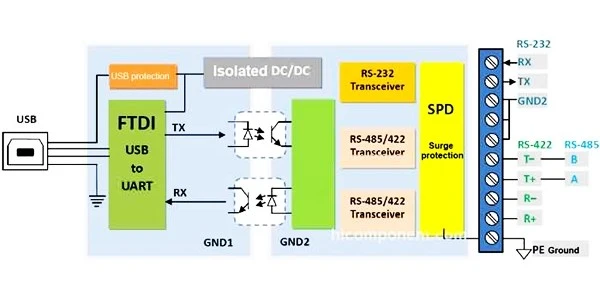
نوع الإشارة
حسب نوع الإشارة
- كابل USB إلى RS-232.
- كابل USB إلى RS-485.
- كابل USB إلى RS-422.
- كابل USB إلى TTL: يُستخدم بشكل شائع في وحدات التحكم الدقيقة والأنظمة المدمجة.
- كابل USB إلى UART: يتيح الاتصال بين الأجهزة المجهزة بـ USB وأجهزة البروتوكول التسلسلي UART.
واجهة الكمبيوتر
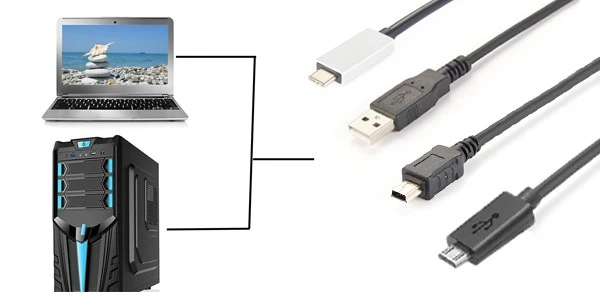
حسب نوع واجهة جهاز الكمبيوتر
- USB A إلى الكابل التسلسلي
- كابل تسلسلي مايكرو USB
- كابل تسلسلي USB صغير
- كابل تسلسلي USB C
واجهة المنفذ التسلسلي
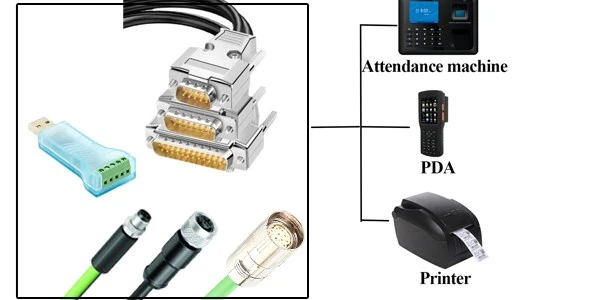
وفقًا لنوع واجهة الجهاز التسلسلي
- الكابلات التسلسلية USB إلى DB9 وDB25 وDB15: قم بتحويل إشارات USB إلى إشارات تسلسلية DB9 أو DB25 أو DB15 على التوالي، وهي مثالية لتوصيل الأجهزة ذات المنافذ المقابلة.
- USB إلى الكابلات التسلسلية للكتلة الطرفية: تمكين الاتصال المباشر بين الكتلة الطرفية والجهاز التسلسلي، وهو شائع الاستخدام في التحكم الصناعي والأتمتة. تسمح هذه الطريقة المرنة للمستخدمين بتوصيل دبابيس محددة حسب الحاجة للتطبيقات المخصصة.
- الكابلات التسلسلية USB إلى M8/M12/M16/M23: قم بتحويل إشارات USB إلى إشارات تسلسلية باستخدام موصلات M8 أو M12 أو M16 أو M23 المختلفة، وهي مناسبة للمعدات الصناعية وتطبيقات أجهزة الاستشعار.
تطبيق الكابلات التسلسلية USB

الأتمتة والتحكم الصناعي
- يمكن استخدام كبل USB التسلسلي الصناعي لتوصيل وحدات التحكم الصناعية (مثل PLC وHMI) والمعدات (مثل أجهزة الاستشعار والمحركات) لاتصالات البيانات لتحقيق أتمتة خط الإنتاج والذكاء.
- متوافق مع جميع العلامات التجارية PLC تقريبًا (مثل AllenBradley، وSiemens، وModicon، وServos، وIndramat، وما إلى ذلك)، مما يحقق التكامل والتواصل السلس مع المعدات من مختلف الشركات المصنعة.
- إنها مناسبة لمختلف السيناريوهات الصناعية، بما في ذلك التصنيع وصناعة الطاقة والنقل وغيرها من المجالات، مما يوفر وظائف نقل بيانات مستقرة وموثوقة والتحكم في المعدات.
الاتصالات الطرفية للكمبيوتر
- يتم استخدام كابل محول USB إلى المنفذ التسلسلي لتوصيل الأجهزة التسلسلية (مثل الطابعات والماسحات الضوئية وقارئات الباركود) بأجهزة الكمبيوتر لتحقيق نقل البيانات والتحكم في الجهاز.
- يستخدم لربط الأجهزة القديمة بأجهزة الكمبيوتر الحديثة مما يجعلها متوافقة مع البرامج والأنظمة الحديثة.
- يوفر اتصالاً مريحًا بالمكونات الإضافية، ويدعم وظائف التوصيل والتشغيل القابلة للتبديل السريع، ويلغي الحاجة إلى خطوات التثبيت المرهقة.
معدات اتصالات الشبكة
- منفذ وحدة التحكم يستخدم لتوصيل أجهزة الشبكة (مثل أجهزة التوجيه والمحولات والخوادم) للتكوين والإدارة.
- يتم استخدام كابل USB إلى وحدة التحكم لتصحيح أخطاء معدات الشبكة ومراقبتها واستكشاف الأخطاء وإصلاحها من خلال المنفذ التسلسلي.
- توفير نقل بيانات عالي السرعة ومستقر لضمان التشغيل الموثوق والإدارة عن بعد لمعدات الشبكة.
المعدات والأدوات الطبية
- يتم استخدام كبل المنفذ التسلسلي الطبي لتوصيل المعدات الطبية (مثل الشاشات الطبية وأدوات التشخيص) بأجهزة الكمبيوتر لتحقيق نقل البيانات والمراقبة عن بعد.
- يستخدم لتوصيل المعدات الطبية بالشبكة للتشخيص عن بعد ونقل البيانات.
تشخيص المركبات والتحكم فيها
-
يستخدم لتوصيل أدوات تشخيص المركبات بالكمبيوتر لتشخيص أخطاء السيارة وتصحيح أخطاء الأداء.
-
يستخدم لتوصيل معدات المركبات وأنظمة التحكم لجمع البيانات والتحكم في المركبات.
الالكترونيات الاستهلاكية
-
يستخدم لتوصيل الأجهزة الإلكترونية الاستهلاكية (مثل الكاميرات الرقمية ومسجلات الصوت الرقمية) بأجهزة الكمبيوتر لنقل البيانات والتحكم في الجهاز.
-
يستخدم لتوصيل وحدات التحكم في الألعاب وأجهزة فك التشفير التلفزيونية والأجهزة الأخرى بأجهزة الكمبيوتر لنقل البيانات والتحكم في الجهاز.
توصيل وبرمجة لوحة اللافتات LED والرقمية
قم بتوصيل شاشة LED ولوحة اللافتات الرقمية بالكمبيوتر من خلال منفذ الاتصال التسلسلي لتحقيق نقل البيانات والتحكم والبرمجة.
مجالات التطبيق الأخرى
-
يستخدم لربط مختلف المعدات والأدوات الخاصة بأجهزة الكمبيوتر لجمع البيانات والتحكم فيها وتحليلها.
-
يستخدم لربط مختلف الأنظمة المدمجة ووحدات التحكم الدقيقة للتطوير وتصحيح الأخطاء.
شركاؤنا
مع أكثر من 20 عامًا من الخبرة، قدمت Premier Cable خدماتها لمجموعة واسعة من العملاء في جميع أنحاء العالم.








الأسئلة المتداولة
س: ما هي الشريحة التي يمتلكها هذا؟
+
-
ج: نحن نستخدم رقائق FTDI الأصلية ونختار أنواعًا مختلفة من الرقائق وفقًا لاحتياجات الإشارة المختلفة.
س: كيف يمكنني تنظيف وإعادة تثبيت برامج تشغيل FTDI الخاصة بي؟
+
-
A:
1. قم بإلغاء تثبيت برامج التشغيل الموجودة
2. قم بإزالة ملفات برنامج التشغيل المتبقية (اختياري)
3. قم بتنزيل أحدث برامج التشغيل
- تفضل بزيارة موقع FTDI لتنزيل أحدث برامج التشغيل لجهاز FTDI الخاص بك.
- تأكد من تنزيل برامج التشغيل المتوافقة مع إصدار نظام التشغيل لديك (مثل Windows 10 وmacOS).
4. قم بتثبيت برامج التشغيل الجديدة
- قم بتشغيل ملف تثبيت برنامج التشغيل الذي تم تنزيله واتبع الإرشادات التي تظهر على الشاشة لتثبيت برامج التشغيل.
- إذا طُلب منك، أعد تشغيل الكمبيوتر لإكمال التثبيت.
5. التحقق من تثبيت برنامج التشغيل
- بمجرد إعادة تشغيل جهاز الكمبيوتر الخاص بك، افتح "إدارة الأجهزة" مرة أخرى.
- تحقق مما إذا كان جهاز FTDI مدرجًا ضمن "Ports (COM & LPT)" أو "وحدات تحكم الناقل التسلسلي USB" بدون أي رموز تحذيرية.
- إذا كان الجهاز مدرجًا بدون أخطاء، فهذا يعني أنه تم تثبيت برامج التشغيل بنجاح.
س: كيفية تغيير رقم منفذ COM على نظام التشغيل Windows؟
+
-
ج: إذا كان جهازك التسلسلي يتطلب رقم منفذ COM محددًا ليعمل، فاتبع هذه الخطوات لتغيير رقم منفذ COM في إدارة الأجهزة:
- اضغط على مفتاح Windows + R لفتح مربع الحوار "تشغيل".
- اكتب "devmgmt.msc" ثم اضغط على Enter لفتح "إدارة الأجهزة".
- قم بتوسيع قسم "المنافذ (COM & LPT)".
- انقر بزر الماوس الأيمن على منفذ COM الذي تريد تغييره وحدد "خصائص".
- في نافذة الخصائص، انقر فوق علامة التبويب "إعدادات المنفذ" ثم انقر فوق "خيارات متقدمة".
- قم بتغيير رقم منفذ COM إلى رقم منفذ COM متوفر.
ملاحظة: لا يمكن للمنافذ التسلسلية المتعددة مشاركة نفس رقم منفذ COM.
- انقر فوق "موافق" لحفظ التغييرات.
- أعد تشغيل جهاز الكمبيوتر الخاص بك.
ملاحظة: حتى إذا قمت بتغيير رقم منفذ COM مرة أخرى إلى الرقم الأصلي، فستظل بحاجة إلى إعادة تشغيل جهاز الكمبيوتر الخاص بك.
س: هل هذا الكابل المتقاطع؟
+
-
ج: هذا محول كابل تسلسلي USB لرقاقة FTDI، ولن يكون كابلًا "متقاطعًا".
س: كيفية توصيل Raspberry Pi بجهاز Mac باستخدام كابل USB إلى المنفذ التسلسلي؟
+
-
A:
- قم بتوصيل كابل USB التسلسلي بجهاز Mac وRaspberry Pi.
- افتح Terminal على جهاز Mac الخاص بك وحدد المنفذ التسلسلي باستخدام ls /dev/cu.*.
- قم بالوصول إلى محطة Raspberry Pi باستخدام برنامج محاكاة طرفية مثل screen: screen .
- تفاعل مع واجهة سطر أوامر Raspberry Pi في النافذة الطرفية على جهاز Mac الخاص بك.
س: كيفية التعرف على الأسلاك الموجودة على كبل تسلسلي؟
+
-
A:
- اختبار المتر المتعدد: استخدم المقياس المتعدد المضبوط على وضع الاستمرارية لتحديد الأسلاك عن طريق لمس المجسات في كل طرف. تشير الصفارة أو الاستمرارية إلى نفس السلك.
- ترميز الألوان: تحتوي بعض الكابلات على ملصقات أو أسلاك مرمزة بالألوان. تشمل الألوان الشائعة الأحمر والأخضر والأسود والأبيض.
- مخطط الأسلاك: ارجع إلى الرسم التخطيطي الذي يوضح تعيينات ووظائف الدبوس لكل سلك.
- التتبع البصري: تتبع الأسلاك بصريًا إن أمكن، خاصة مع العزل الشفاف.
- اختبار الكابلات: استخدم جهاز اختبار الكابلات لتحديد الأسلاك المتصلة ووظائفها.
س: كيف أعرف إذا كان محول USB إلى تسلسلي يعمل أم لا؟
+
-
A:
- تحقق من إدارة الأجهزة: ابحث عن محول USB إلى تسلسلي في إدارة الأجهزة. لا توجد رموز تحذيرية تشير إلى الاكتشاف الصحيح.
- اختبار الاتصال: استخدم البرنامج الطرفي لإرسال/استقبال البيانات من جهازك التسلسلي.
- مؤشرات LED (إن وجدت): تحقق مما إذا كان مؤشر LED يضيء أثناء الاتصال ويومض أثناء نقل البيانات.
س: طريقة اتصال USB بالموصل التسلسلي وخطوات الاستخدام
+
-
A:
- الاتصال: قم بتوصيل طرف USB بجهاز الكمبيوتر الخاص بك والطرف التسلسلي بالجهاز.
- تثبيت برامج التشغيل (اختياري): قم بتنزيل وتثبيت برامج التشغيل من موقع FTDI على الويب.
- تكوين الجهاز: اضبط الإعدادات مثل معدل البث بالباود والتكافؤ لتتناسب مع متطلبات جهازك.
- إعداد البرنامج: قم بتكوين برنامجك لاستخدام المنفذ التسلسلي.
- الاختبار واستكشاف الأخطاء وإصلاحها: أرسل البيانات للتأكد من عمل الاتصال واستكشاف أي مشكلات وإصلاحها.
- الصيانة: افحص الكابلات بحثًا عن أي تلف وأبق برامج التشغيل على اطلاع دائم.
س: كيف أقوم بتثبيت محول USB التسلسلي الخاص بي في نظام التشغيل Windows XP؟ (طريقة .exe)
+
-
A:
- تأكد من تحديث نظام التشغيل الخاص بك.
- قم بتنزيل أحدث برامج التشغيل من موقع FTDI.com.
- قم باستخراج المجلد المضغوط الذي تم تنزيله وتشغيل Setup.exe.
- اتبع التعليمات التي تظهر على الشاشة لتثبيت برامج التشغيل.
- أعد تشغيل جهاز الكمبيوتر الخاص بك عندما يُطلب منك ذلك.
- قم بتوصيل محول USB التسلسلي بجهاز الكمبيوتر الخاص بك.
- سيتم تثبيت جهازك تلقائيًا وسيكون جاهزًا للاستخدام.
س: كيفية اختيار محول USB إلى RS485 المناسب؟
+
-
A:
- فهم المتطلبات: تحديد معلمات الاتصال وأنواع الأجهزة.
- نوع الواجهة: اختر USB أو Ethernet أو الواجهات التسلسلية.
- مسافة الاتصال: حدد بناءً على النطاق المطلوب.
- العزل: فكر في العزل الجلفاني للحماية.
- متطلبات الطاقة: تتوافق مع قدرات طاقة النظام.
- دعم البرامج: تحقق من توافق برنامج التشغيل.
- عامل التركيب والشكل: ضمان التوافق المادي.
- الموثوقية والمتانة: اختر الشركات المصنعة ذات السمعة الطيبة.
- الميزانية: موازنة الميزات مع التكلفة.
س: هل جميع كابلات USB إلى الكابلات التسلسلية هي نفسها؟
+
-
ج: لا، ليست كل كابلات USB إلى الكابلات التسلسلية متماثلة. في حين أنها تخدم نفس الوظيفة الأساسية لتحويل إشارات USB إلى إشارات تسلسلية، إلا أنه يمكن أن تكون هناك اختلافات في عوامل مثل:
- مجموعة الشرائح: قد تستخدم الكابلات المختلفة مجموعات شرائح مختلفة، مما قد يؤثر على التوافق والأداء ودعم برنامج التشغيل.
- جودة البناء: قد يتم تصنيع بعض الكابلات بمواد عالية الجودة أو بدرع أفضل لتقليل التداخل.
- الميزات: قد توفر بعض الكابلات ميزات إضافية مثل المنافذ التسلسلية المتعددة أو الحماية من زيادة التيار أو العزل.
- التوافق: قد تختلف الكابلات من حيث توافقها مع أنظمة التشغيل والأجهزة المختلفة.
- برامج التشغيل: يمكن أن يختلف مدى توفر وجودة برامج التشغيل بين الكابلات المختلفة، مما قد يؤثر على سهولة التثبيت والتوافق مع الأنظمة المختلفة.
س: ما هو الجهد المطلوب لمحول USB التسلسلي؟
+
-
ج: تعمل محولات USB التسلسلية عادةً باستخدام جهد 5 فولت الذي يوفره منفذ USB. يتم توحيد هذا الجهد عبر اتصالات USB وهو كافٍ لتشغيل معظم الأجهزة التسلسلية وتشغيلها.
س: هل يمكنك توصيل RS232 بالإيثرنت؟
+
-
ج: نعم، يمكنك توصيل أجهزة RS232 بشبكة Ethernet باستخدام جهاز يسمى محول تسلسلي إلى Ethernet. تقوم هذه المحولات بتحويل البيانات التسلسلية RS232 إلى حزم TCP/IP للإرسال عبر شبكات Ethernet، مما يتيح الوصول عن بعد والتحكم في أجهزة RS232 عبر الشبكة.
س: ما هو الفرق بين RS232 وDB9؟
+
-
ج: RS232 وDB9 مرتبطان ولكن ليسا نفس الشيء. يشير RS232 إلى معيار للاتصالات التسلسلية، يحدد مستويات الإشارة والخصائص الكهربائية. وهو يحدد كيفية نقل البيانات بين الأجهزة باستخدام المنافذ التسلسلية.
من ناحية أخرى، يشير DB9 إلى الموصل الفعلي المستخدم للمنافذ التسلسلية RS232. وهو موصل ذو تسعة أسنان يوجد بشكل شائع في الأجهزة التي تدعم اتصال RS232. غالبًا ما يستخدم موصل DB9 للمنافذ التسلسلية لأجهزة الكمبيوتر والطابعات والأجهزة الإلكترونية الأخرى.
س: هل RS232 أسرع من USB؟
+
-
ج: يخدم كل من RS232 وUSB أغراضًا مختلفة ولهما خصائص مختلفة، لذلك ليس من الدقة القول بأن أحدهما أسرع عالميًا من الآخر.
RS232 هو معيار اتصال تسلسلي أقدم وأبطأ مقارنة بمنفذ USB. وهو يدعم عادةً معدلات نقل بيانات تصل إلى 115.2 كيلوبت في الثانية (كيلوبت في الثانية)، على الرغم من إمكانية تحقيق سرعات أعلى باستخدام الأجهزة والبروتوكولات المتخصصة.
USB (الناقل التسلسلي العالمي) هو واجهة أحدث وأسرع مصممة لتوصيل الأجهزة الطرفية بالكمبيوتر. تطورت إصدارات USB بمرور الوقت، حيث أصبح USB 3.2 Gen 2x2 هو الأسرع حاليًا، حيث يدعم معدلات نقل البيانات التي تصل إلى 20 جيجابت في الثانية (جيجابت في الثانية). ومع ذلك، تعمل معظم أجهزة USB الشائعة بسرعات أقل، مثل USB 2.0 بمعدل أقصى يبلغ 480 ميجابت في الثانية (ميجابت في الثانية) أو USB 3.0 بمعدل أقصى يبلغ 5 جيجابت في الثانية.
س: المشاكل الشائعة وطرق استكشاف الأخطاء وإصلاحها للكابل التسلسلي USB؟
+
-
A:
- قضايا السائق
المشكلة: لم يتم التعرف على الجهاز أو به خلل.
استكشاف الأخطاء وإصلاحها: قم بتثبيت أحدث برامج التشغيل من موقع الشركة المصنعة أو استخدم برامج تشغيل نظام التشغيل المضمنة.
- تعيين منفذ COM غير صحيح
المشكلة: تم تعيين الجهاز لمنفذ COM خاطئ.
استكشاف الأخطاء وإصلاحها: قم بتعيين منفذ COM الصحيح يدويًا عبر إدارة الأجهزة (Windows) أو تفضيلات النظام (macOS).
- مشاكل الاتصال الجسدي
المشكلة: الاتصالات السائبة/التالفة.
استكشاف الأخطاء وإصلاحها: تأكد من التوصيلات الآمنة وتحقق من تلف الكابل/الموصل.
- قضايا التوافق
المشكلة: الجهاز غير متوافق مع نظام التشغيل/البرنامج.
استكشاف الأخطاء وإصلاحها: تحقق من التوافق مع مواصفات وبرامج الشركة المصنعة.
- تدخل الإشارة
المشكلة: التداخل يسبب أخطاء في الاتصال.
استكشاف الأخطاء وإصلاحها: تجنب مصادر التداخل الكهرومغناطيسي القريبة من الكابل.
- قضايا الجهد / الطاقة
المشكلة: عدم كفاية إمدادات الطاقة.
استكشاف الأخطاء وإصلاحها: استخدم محور USB المزود بالطاقة أو تأكد من إمداد الطاقة الكافي.
- إعدادات التكوين
المشكلة: إعدادات غير صحيحة (معدل الباود، وما إلى ذلك).
استكشاف الأخطاء وإصلاحها: التحقق من/ضبط الإعدادات في البرنامج/الجهاز.
- الأجهزة المعيبة
المشكلة: كابل/جهاز معيب.
استكشاف الأخطاء وإصلاحها: اختبرها باستخدام كابل/جهاز مختلف.
- تحديثات نظام التشغيل
المشكلة: التحديثات تسبب مشاكل في التوافق.
استكشاف الأخطاء وإصلاحها: التراجع عن التحديثات أو انتظار التصحيحات.
- تعارضات البرمجيات
المشكلة: البرامج/برامج التشغيل المتعارضة.
استكشاف الأخطاء وإصلاحها: أغلق التطبيقات غير الضرورية أو قم بتعطيل برامج التشغيل المتعارضة.
- تجاوز سعة المخزن المؤقت
المشكلة: يتجاوز نقل البيانات سعة المخزن المؤقت.
استكشاف الأخطاء وإصلاحها: زيادة حجم المخزن المؤقت أو تحسين معدل الإرسال.
- العوامل البيئية
المشكلة: الظروف القاسية أو الإجهاد البدني.
استكشاف الأخطاء وإصلاحها: تأكد من أن الأجهزة تعمل ضمن المواصفات وحمايتها من التلف.
س: تم توصيل كل شيء ولكن لا شيء يعمل. ماذا علي أن أفعل؟
+
-
A:
- تحقق من الاتصالات
○ تأكد من توصيل جميع الكابلات بشكل آمن بالمنافذ الخاصة بها على كلا الطرفين.
○تأكد من عدم وجود أي توصيلات مفكوكة أو كابلات تالفة.
-
إعادة تشغيل الأجهزة
○ أعد تشغيل الأجهزة المشاركة في الإعداد، مثل الكمبيوتر والجهاز التسلسلي وأي محولات أو محولات مستخدمة.
-
التحقق من مصدر الطاقة
○تأكد من تشغيل كافة الأجهزة واستقبالها للطاقة.
○ تأكد من إدخال البطاريات وشحنها بشكل صحيح، إن أمكن.
-
تحقق من إدارة الأجهزة
○ افتح "إدارة الأجهزة" على جهاز الكمبيوتر الخاص بك لمعرفة ما إذا تم التعرف على المنفذ التسلسلي وتكوينه بشكل صحيح.
○ ابحث عن أي مؤشرات خطأ أو تحذيرات مرتبطة بالجهاز التسلسلي.
-
اختبار مع جهاز آخر
○ إذا كان ذلك ممكنًا، فاختبر الجهاز التسلسلي باستخدام كمبيوتر آخر أو اختبر جهازًا تسلسليًا مختلفًا بالإعداد الحالي لتحديد ما إذا كانت المشكلة تتعلق بالجهاز أو الإعداد.
-
تحديث برامج التشغيل
○ تأكد من تحديث برامج تشغيل الجهاز التسلسلي أو محولات USB أو أي أجهزة أخرى ذات صلة.
○ قم بتنزيل أحدث برامج التشغيل وتثبيتها من موقع الشركة المصنعة إذا لزم الأمر.
-
التحقق من التوافق
○تحقق من أن الجهاز التسلسلي متوافق مع الكمبيوتر ونظام التشغيل المستخدم.
تأكد من أن أي محولات أو محولات يتم استخدامها متوافقة مع كل من الكمبيوتر والجهاز التسلسلي.
-
فحص إعدادات الجهاز
○تحقق من إعدادات الجهاز التسلسلي وتكوينه للتأكد من إعداده بشكل صحيح للاستخدام المقصود.
○ راجع دليل مستخدم الجهاز أو الوثائق للحصول على إرشادات حول إعدادات التكوين.
-
اطلب المساعدة المتخصصة
○ إذا استمرت المشكلة بعد استكشاف الأخطاء وإصلاحها، ففكر في الاتصال بالدعم الفني للحصول على المساعدة.
○ قد يتمكن الفنيون المحترفون أو ممثلو الدعم من تشخيص المشكلة وحلها بشكل أكثر فعالية.